Total de visualizações de página

quinta-feira, 1 de setembro de 2016

Sete opções de Linux leves que vão ressuscitar o seu PC antigo


Filipe Garrett
por
Para o TechTudo

29/08/2016 08h00 - Atualizado em 29/08/2016 08h00
Postado em 01 de setembro de 2016 às 22h00m

Gipope-Marketing
A defasagem do hardware de computadores antigos pode dificultar o uso de aplicativos mais novos. Uma forma interessante de ressuscitar essas máquinas "mais velhas" — e com sistemas operacionais menos poderosos — é escolher um software desenvolvido para funcionar em PCs com esse perfil. 

Na lista a seguir, conheça sete opções baseadas em "Linux Leve" que oferecem bom suporte a máquinas mais antigas e ressuscite aquele seu velho PC com Windows XP ou Windows Vista, por exemplo. Você vai saber detalhes sobre Linux Lite, Lubuntu, TinyCore, Endless OS, CloudReady Chromium OS, Slitaz e Puppy Linux.

Como excluir arquivos de computadores Linux
1. Linux Lite
O Linux Lite está na versão 3.0 e é baseado no Ubuntu. É uma distro Linux típica, com interface Xfce. Os requerimentos mínimos para usar em um computador antigo são:

- Processador de 700 MHz;
- 512 MB de RAM;
- Monitor com 1024 x 768 pixels;

É possível rodar a partir de um pendrive ou DVD sem instalação no computador.
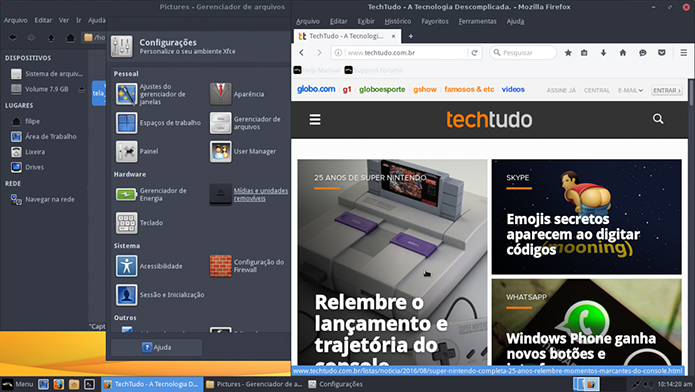
Linux Lite tem requerimentos mínimos baixos e é fácil de usar (Foto: Reprodução/Filipe Garrett)
Linux Lite tem requerimentos mínimos baixos e é fácil 
de usar (Foto: Reprodução/Filipe Garrett)

Um ponto positivo dessa distribuição é o fato de vir com poucos aplicativos. Apenas softwares realmente necessários são incluídos no pacote, algo que contribui para ter um sistema mais leve na primeira instalação. O processo de instalação da distro é simples e, uma vez aplicada ao computador, não exige novos apps e se esforça para manter o usuário longe do Terminal do Linux.

Download grátis do app do TechTudo: receba dicas e notícias de tecnologia no Android ou iPhone.

2. Lubuntu
O Lubuntu têm a letra “L” para sinalizar a vocação da distro do Ubuntu como "Leve", ideal para computadores com processadores menos potentes e quantidade menor de memória RAM.

Para usá-la, os requerimentos mínimos do computador são:

- Pentium II ou Celeron;
- 128 MB de RAM;
- 2 GB de espaço em disco;

Há dois pontos fortes: é um produto oficial da Canonical — o que significa suporte — e vem com apps.
Lubuntu conta com a vantagem do suporte da Canonical (Foto: Divulgação/Lubuntu)
Lubuntu conta com a vantagem do suporte da 
Canonical (Foto: Divulgação/Lubuntu)

O Lubuntu é uma versão oficial do Ubuntu, e tem acesso a atualizações, suporte para updates de segurança, drivers, codecs e repositórios mantidos pela Canonical. 

É importante para quem pretende instalar o Linux na máquina de forma definitiva, já que a garantia de suporte tende a eliminar eventuais falhas de segurança e corrigir bugs. Em termos de usabilidade, roda a partir de uma interface gráfica conhecida como LXQt, mais simples que o Unity, ideal para não pesar no seu computador.

3. TinyCore
O TinyCore têm, apenas, 15 MB de tamanho. O preço a se pagar por um sistema tão pequeno é a ausência, quase que absoluta, de apps: o sistema operacional vem apenas com um editor de texto simples, no estilo Bloco de Notas do Windows, e o Terminal. Há também a edição Core, com apenas 10 MB, mas sem interface gráfica: trata-se, basicamente, de um tipo de DOS.
Iso do TinyCore tem só 15 MB e o sistema pode rodar até em um 486 (Foto: Reprodução/Filipe Garrett)
Iso do TinyCore tem só 15 MB e o sistema pode rodar até 
em um 486 (Foto: Reprodução/Filipe Garrett)

O perfil econômico do TinyCore chama bastante a atenção, e essa distribuição é mais indicada para usuários mais avançados, capazes de baixar e instalar aplicativos a partir de linhas de comando, além de compilar código no Terminal. 
Usado em computadores de todos os tamanhos, o TinyCore é popular em PCs em uma placa, como o Raspberry Pi e suas diversas versões. A configuração mínima exigida é um processador i486DX, de 1989.

Netflix não abre no Ubuntu (Linux), como resolver? Troque dicas no fórum do TechTudo.

4. Endless OS
O Endless OS é um sistema Linux nacional com interface gráfica caprichada e, se colocar como opção ao Chrome OS do Google, terá acesso a aplicativos e ferramentas próprias do sistema de forma offline, algo inviável no Chrome OS. O Endless OS têm um volume impressionante de ferramentas educacionais e de entretenimento, usados também offline.
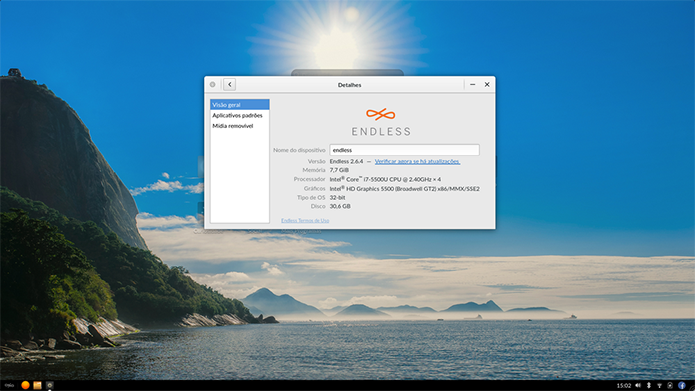
EndlessOS não é tão leve como alguns exemplos da lista (Foto: Reprodução/Filipe Garrett)
Endless OS não é tão leve como alguns exemplos da lista 
(Foto: Reprodução/Filipe Garrett)

Outro ponto a favor do Endless OS é a interface gráfica bem trabalhada e a abordagem amigável, que busca tornar o sistema plenamente utilizável por iniciantes no Linux, afastando o usuário do acesso constante ao Terminal. O Endless OS está entre as melhores escolhas de Linux da atualidade. O grande defeito do Endless é não ser tão leve quanto os seus concorrentes já citados acima neste texto.

5. CloudReady Chromium OS
O Chromium OS é a versão livre do Chrome OS, usado pelo Google com exclusividade em seus Chromebooks. O sistema é bem leve, funciona ligado aos serviços como Google Drive, Google Docs e Chrome Store e tem interface totalmente desenvolvida a partir das guias do navegador Chrome.
CloudReady é uma versão do Chrome OS, sistema do Google baseado em Linux, livre para qualquer PC (Foto: Reprodução/Filipe Garrett)
CloudReady é uma versão do Chrome OS, sistema do 
Google baseado em Linux, livre para qualquer PC 
(Foto: Reprodução/Filipe Garrett)

O defeito do Chromium OS é o fato de que grande parte de seus aplicativos e recursos funcionam apenas na nuvem, exigindo conexão constante com a Internet para funcionarem corretamente.

É possível rodar o Chromium OS de forma offline, mas isso significa abrir mão dessas funções, algo que pode representar uma limitação intransponível para quem tem um computador muito antigo e sem placa de rede, por exemplo. 

Se a conectividade não é problema, torna-se um sistema excelente: há vários aplicativos disponíveis na loja do Chrome e seu uso é extremamente amigável. Não há processo de atualização, o Terminal é basicamente inexistente e tudo pode ser controlado em poucos cliques.

6. Puppy Linux
Puppy Linux tem uma história de 15 anos entre sistemas operacionais dedicados a rodar em computadores com hardware menos impressionante. Similar ao Linux Lite em termos de apps, essa distribuição possui elementos do LibreOffice, navegador de Internet, VLC e mais alguns aplicativos.
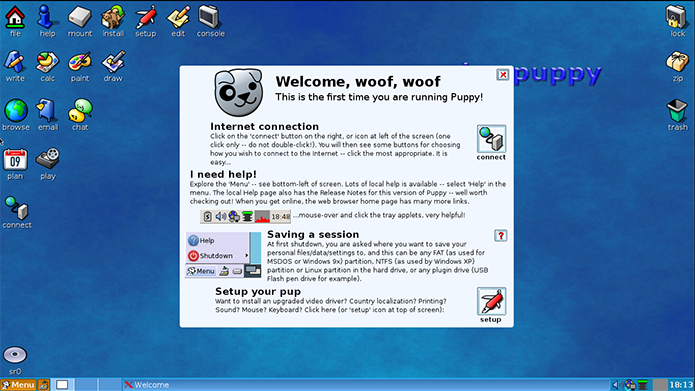
Puppy Linux é uma distribuição que tem versões a partir de Slackware e Ubuntu (Foto: Reprodução/Filipe Garrett)
Puppy Linux é uma distribuição que tem versões a 
partir de Slackware e Ubuntu (Foto: Reprodução/Filipe Garrett)

O Puppy Linux têm edições construídas em torno do Ubuntu e do Slackware, garantindo ambientes gráficos diferentes que atendem a perfis de uso e gostos de vários tipos de usuários.

O grande problema do Puppy é o ritmo lento de lançamentos e atualizações. Uma grande vantagem é a possibilidade de rodar a partir da memória RAM, sem instalar: você pode carregar o sistema a partir de um pendrive e ejetar o USB sem problemas, o Puppy estará todo carregado na memória RAM.

Dependendo da versão, o Puppy pode ter imagem iso de 250 a 300 MB e tem requerimentos mínimos baixos. Um aspecto que pode desmotivar os usuários é a interface gráfica pouco atraente.

7. Slitaz
O Slitaz é uma distribuição extremamente leve e funcional. Na sua edição mais robusta, requer apenas 256 MB de memória RAM para operar plenamente em qualquer computador. Nos pacotes mais econômicos, é possível fazer o Slitaz rodar com apenas 20 MB de RAM, tornando a distro compatível com computadores de mais de 20 anos de idade — reciclando uma máquina que você jogaria fora. 
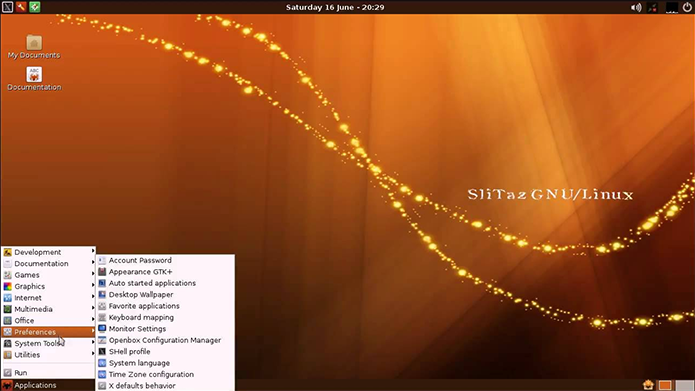
Slitaz é uma distro levíssima e completa (Foto: Divulgação/Slitaz)

O sistema tem interface gráfica baseada no gerenciador OpenBox e roda em notebooks e PCs normalmente. Dispõe de uma versão compatível com processadores ARM, que o torna elegível para o Raspberry Pi e similares. O defeito do Slitaz é que trata-se de uma distro Linux menos amigável.

Um dos recursos mais interessantes é o painel de controle TazPanel, que dá acesso a uma grande quantidade de regulagens do sistema e do computador. Com organização em abas, a ferramenta é poderosa e, embora não tenha interface tão atraente, faz inveja a distros mais famosas e pesadas.

quarta-feira, 31 de agosto de 2016

Confira lista com os melhores computadores All in One no Brasil


Gabriel Ribeiro
por
Para o TechTudo

31/08/2016 07h00 - Atualizado em 31/08/2016 07h00
Postado em 31 de agosto de 2016 às 23h00m
Gipope-Marketing
Os computadores do tipo All in One, conhecido também como "tudo em um", são uma alternativa para quem procura um desktop que não ocupe tanto espaço. Deixar o gabinete de lado e compactar tudo em um único monitor deixa a mesa de trabalho muito mais organizada, sendo também uma opção interessante para um escritório.

Desktop ou notebook? Veja qual a melhor opção para você
A seguir, preparamos uma seleção com alguns dos melhores computadores All in One à venda no Brasil. Conheça modelos de marcas famosas como Apple, Lenovo e HP, e escolha um que se adeque ao seu bolso.
Dell Inspiron 20 Série 3000
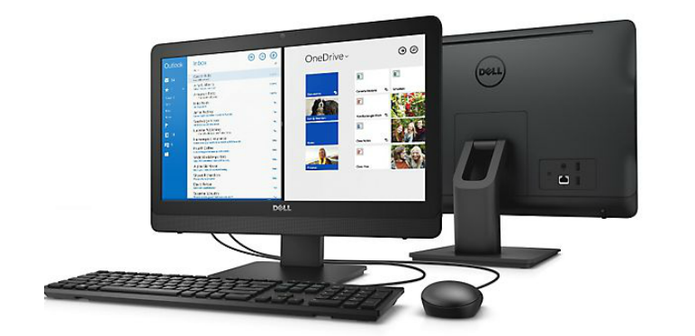
Modelo da Dell é opção para quem busca All in One básico (Foto: Divulgação/Dell)
Modelo da Dell é opção para quem busca All in One básico 
(Foto: Divulgação/Dell)

Ideal para quem quer um bom custo-benefício, o modelo da Dell traz uma configuração para quem precisa do PC para navegação e softwares básicos como editores de texto e planilhas. 

O All in One possui tela de 19,5 polegadas com resolução HD, processador Celeron, 4 GB de RAM e 500 GB de HD, rodando Linux de fábrica. O PC também oferece mouse e teclado e conta com Wi-Fi b/h/n. O Inspiron 20 Série 300 pode ser encontrado por cerca de R$ 2.060.
Acer Aspire AZ1-751-BC51
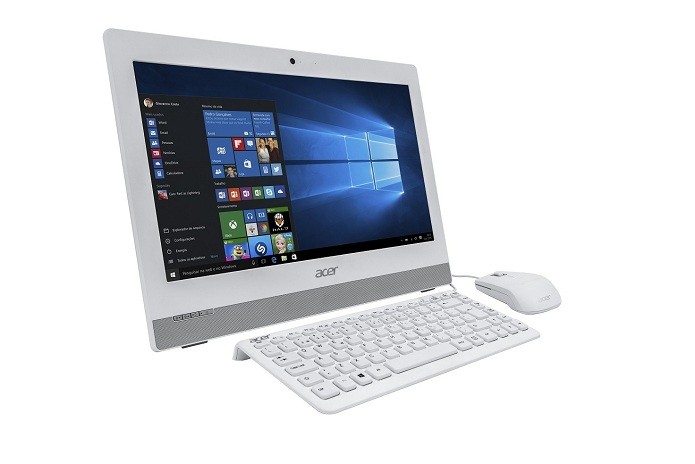
Modelo da Acer é alternativa para quem busca custo benefício (Foto: Divulgação/Acer)
Modelo da Acer é alternativa para quem busca 
custo-benefício (Foto: Divulgação/Acer)

Download grátis do app do TechTudo: receba dicas e notícias de tecnologia no Android ou iPhone.

A Acer também vende no Brasil alguns modelos de All in One. O Aspire AZ1-751-BC51 é uma das opções da empresas focada em quem busca custo-benefício. Custando cerca de R$ 3 mil, o modelo conta com tela de 19,5 polegadas com resolução HD, processador i3 5015U, 4 GB de RAM e 1 TB de HD. O PC traz ainda gravador de DVD, Wi-Fi, teclado e mouse.
Lenovo IdeaCentre B550
Modelo da Lenovo possui tela touchscreen (Foto: Divulgação/Lenovo)
Modelo da Lenovo possui tela touchscreen 
(Foto: Divulgação/Lenovo)

Trazendo uma configuração mais potente, o IdeaCentre B550 da Lenovo pode ser uma opção para quem trabalha com edição de imagens e quer uma máquina com Windows. O modelo traz tela touchscreen de 23 polegadas com resolução Full HD, Intel i7 4770, 8 GB de RAM e 1 TB de armazenamento. 

O PC traz placa de vídeo Radeon 8570M com 2 GB de memória dedicada. O dispositivo possui ainda o leitor de Blu-Ray, saída de áudio JBL e leitor de cartão. Pode ser encontrado por volta de R$ 4 mil.
LG AIO 29V950-G.BH91P1
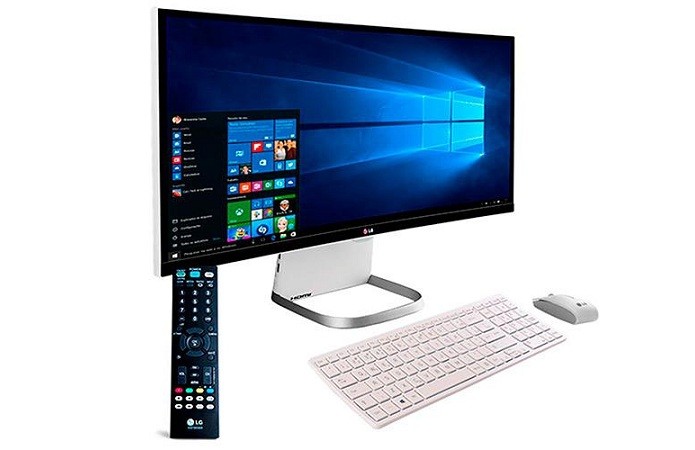
Modelo da LG traz tela curva que também pode servir como TV (Foto: Divulgação/LG)
Modelo da LG traz tela curva que também pode funcionar 
como TV (Foto: Divulgação/LG)

A LG também marca território no mercado All in One. Um dos modelos mais potentes da empresa é o LG AIO de 28 polegadas. O destaque fica por conta do monitor curvo Ultra Wide com resolução Full HD – também com função de TV. 

O PC traz processador i7 5500U, 8 GB de RAM e 1 TB de HD. A máquina conta ainda com Wi-Fi AC, Bluetooth 4.0, HDMI e USB 3.0. O preço gira em torno de R$ 6 mil.
HP Pavilion 23-q2001br
Modelo da HP traz detalhes em branco e base em alumínio (Foto: Divulgação/HP) (Foto: Modelo da HP traz detalhes em branco e base em alumínio (Foto: Divulgação/HP))
Modelo da HP traz detalhes em branco e base em alumínio 
(Foto: Divulgação/HP)

Como montar um PC gamer com até R$ 2.500? Comente no Fórum do TechTudo
O Pavilion 23-q2001br é o All in One da HP com detalhes em branco e base de alumínio. Por dentro da máquina há uma configuração potente, com i5 6400T, 6 GB de RAM e 1 TB de armazenamento interno, além da placa de vídeo R7 A360 com 2 GB de memória dedicada.  

A tela é de 23 polegadas com resolução Full HD. O modelo conta ainda com Wi-Fi AC, gravador de DVD, Bluetooth 4.0, HDMI e USB 3.0. O preço é de cerca de R$ 5.500.
Apple iMac
Apple aposta em tela com resolução 5K no iMac mais recente (Foto: Divulgação/Apple)
Apple aposta em tela com resolução 5K no iMac 
mais recente (Foto: Divulgação/Apple)

O iMac costuma chamar atenção de quem trabalha com edição de fotos e vídeos. A última geração do PC da Apple introduziu monitores de 27 polegadas com resolução 5K. Na configuração, o modelo utiliza processador i7 Skylake que pode chegar a 4.2 GHz de velocidade, até 32 GB de memória e HD Fusion Drive de 2 TB. 

A máquina ainda pode ser configurada com a R9 M395X, placa de vídeo que traz 4 GB de memória dedicada. O modelo também oferece Wi-Fi AC, conexões Thunderbolt, USB 3.0, leitor de cartão e o mouse e teclado Magic. O preço pode chegar a quase R$ 20 mil.

terça-feira, 30 de agosto de 2016

Aprenda como transferir um sistema operacional do HD para o SSD


Heloisa Facin
por
Para o TechTudo

30/08/2016 06h00 - Atualizado em 30/08/2016 06h00
Postado em 30 de agosto de 2016 às 22h35m
GIPOPE - GARIBA'S Logística for 2012 - 2013
Adquirir um SSD ainda é relativamente caro para o consumidor. Modelos com armazenamentos de 120 GB, por exemplo, podem facilmente ter o mesmo custo de um HD de 500 GB a 1 TB. No entanto, apesar do preço, o dispositivo pode ajudar a transferir um sistema operacional do HD para o SSD de forma mais fácil, sem precisar reinstalar tudo novamente.

HD comum, de alta velocidade ou SSD: qual é o ideal para você
O procedimento consiste em dar "boost" na execução do sistema operacional utilizando o SSD apenas para rodar o Windows. Porém, antes de começar, é importante verificar se o disco sólido já está conectado no seu computador, além de ter certeza de que tem espaço disponível igual ou maior em relação ao utilizado pelo sistema operacional no HD em uso. 

O ideal é que sempre sobre cerca de 15% do total de espaço do SSD livre para que o disco possa rodar o sistema operacional de maneira eficiente. 
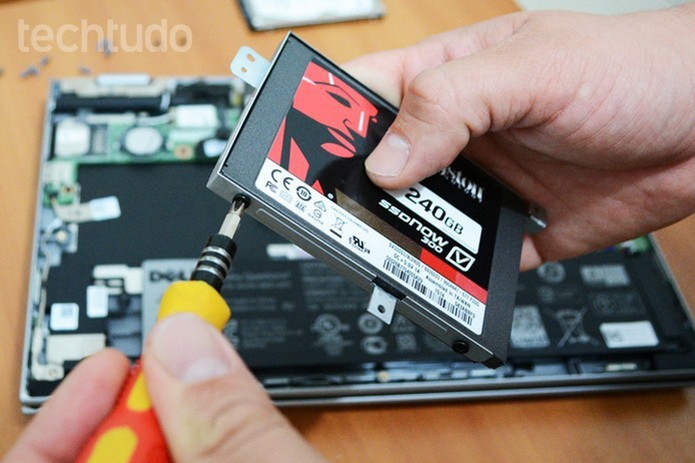
Caso ocorra erro "somente leitura", instale SSD como secundário (Foto: Adriano Hamaguchi/TechTudo)
Dica ajuda a transferir sistema operacional Windows 
do HD para o SSD (Foto: Adriano Hamaguchi/TechTudo)

Download grátis do app do TechTudo: receba dicas e notícias de tecnologia no Android ou iPhone.

Para a realização do tutorial a seguir foi utilizado o programa EaseUS ToDo Backup Free 9.2 e um computador de mesa com Windows 10, com a placa mãe Gigabyte GA-Z97MX-Gaming 5.
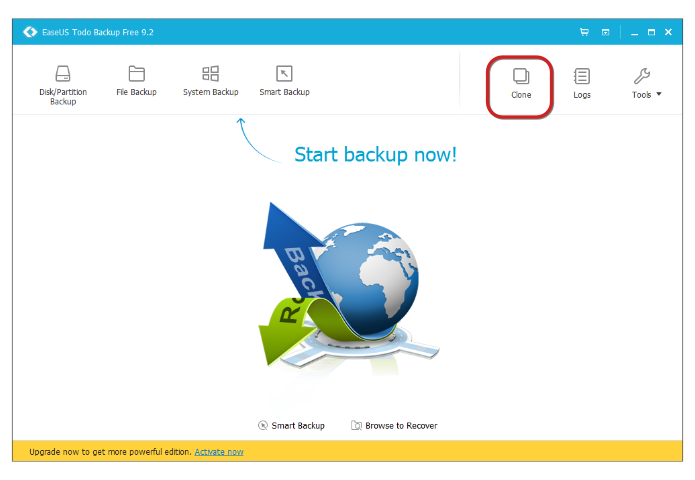
Passo 1. Ao abrir o programa, clique na opção Clone e aguarde a próxima tela;
prog1
Tela inicial do programa EaseUS Todo Backup Free 9.2 
(Foto: Reprodução/Heloisa Facin)

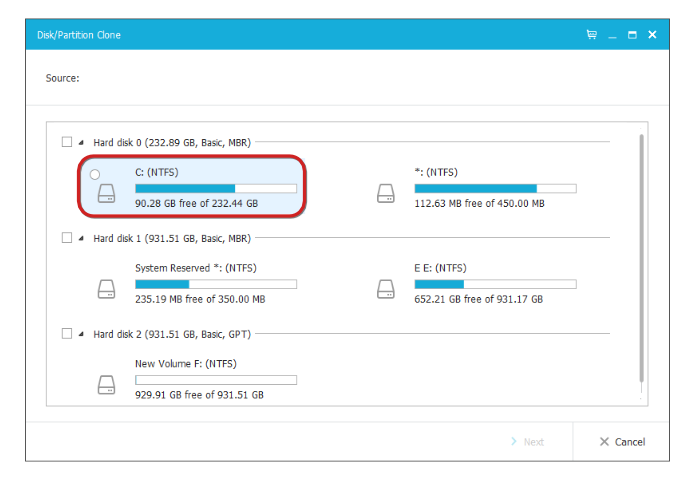
Passo 2. Selecione a origem de sua transferência. No caso, o local onde atualmente roda o seu sistema operacional. Clique em Next;
prog2
Tela para a seleção do disco de origem da transferência 
(Foto: Reprodução/Heloisa Facin)

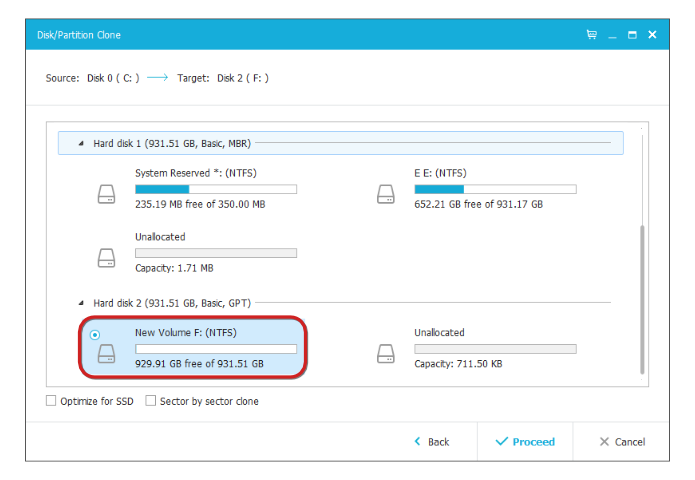
Passo 3. Selecione o disco de destino, para onde deseja transferir seu Windows e clique em Proceed;
prog3
Seleção do disco de destino da transferência 
(Foto: Reprodução/Heloisa Facin)

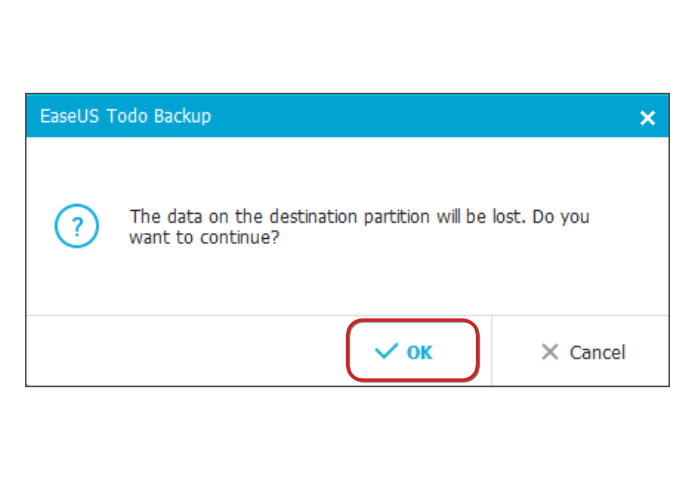
Passo 4. Tenha bastante atenção ao realizar a seleção, pois a execução da transferência vai deletar qualquer arquivo existente anteriormente no disco (caso exista). Clique em OK.
prog4
Veja se selecionou o disco correto para o qual deseja 
transferir seu sistema (Foto: Reprodução/Heloisa Facin)

Pronto. Agora, aguarde a finalização da transferência dos arquivos. Após ter realizado o procedimento, você vai observar que seu sistema operacional estará disponível nos dois discos, HD e SSD.

Como alterar o disco de boot
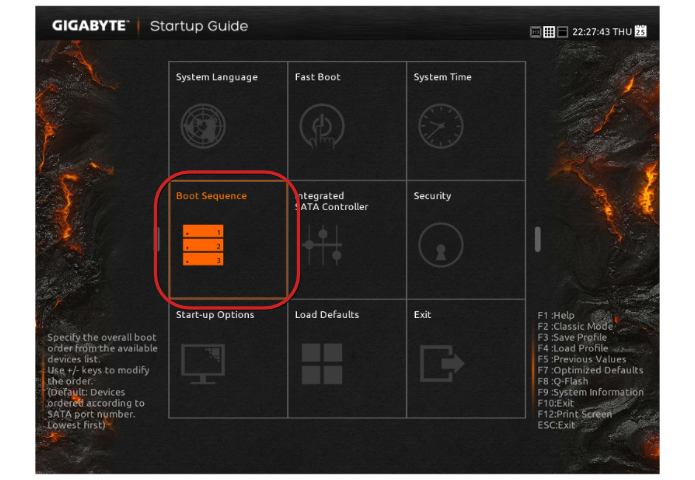
Após ter a transferência realizada com sucesso, é preciso que o usuário identifique para o computador qual disco deseja que o sistema operacional seja executado. Caso não altere, o PC vai continuar utilizando o antigo disco na inicialização. Para isso, é necessário que o usuário entre na BIOS e realize a troca.
bios1
Abra sua BIOS e clique na opção "selecionar sequência" 
(Foto: Reprodução/Heloisa Facin)

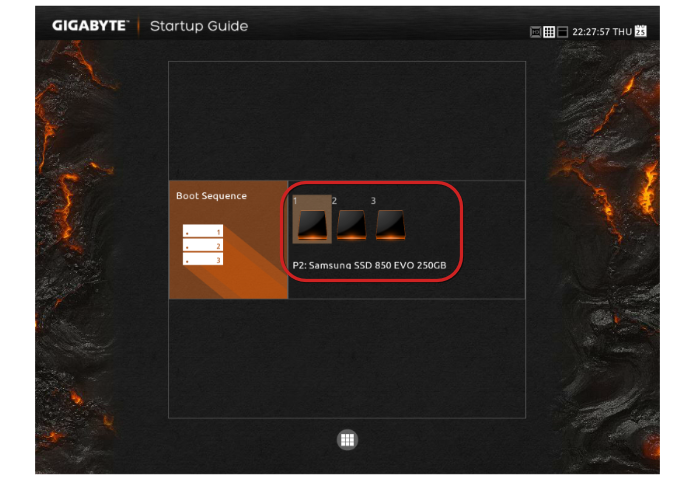
Vale lembrar que cada placa-mãe vai oferecer uma visualização e opções diferentes em sua BIOS. Caso não saiba fazer a alteração sozinho, confira sempre os manuais que acompanham a placa.
bios2
Coloque o SSD em primeiro na sequência de discos 
(Foto: Reprodução/Heloisa Facin)

Movimente o disco que representa o seu SSD e coloque-o em primeiro na sequência. Assim, no caso dessa placa-mãe utilizada, ficará registrado qual deve ser o disco de boot do computador para a próxima inicialização.

Relembrando: principais diferenças entre HD e SSD
Vale lembrar que a principal diferença entre um disco rígido (HD) e uma unidade de estado sólido (SSD) é a sua forma física e a velocidade de leitura e escrita.

Os HDs são formados por uma bandeja de metal com um revestimento magnético onde circula o disco de gravação e a agulha, responsável pela gravação e leitura dos arquivos. 

Já os SSDs são compostos por inúmeros chips de memória que retêm os dados mesmo quando não há energia, além de serem muito mais velozes ao ler e escrever novos arquivos. O segundo tende a ter um tamanho muito mais compacto do que o primeiro.